Pages

Ads 468x60px

Tampilkan postingan dengan label Internet. Tampilkan semua postingan

Rabu, 21 September 2016

Download Aplikasi Perekam Layar terbaik untuk merekam Game, Video, Presentasi dan lain-lain di layar PC / Notebook

Download Aplikasi Perekam Layar terbaik untuk merekam Game, Video, Presentasi dan lain-lain di layar PC / Notebook


Bandicam adalah salah satu  program Perekam Game, Video, Presentasi, pada  Layar Komputer dengan kualitas terbaik.


Anda dapat merekam Minecraft, WoW, MapleStory iTunes, YouTube, PowerPoint, Excel, Firefox, HDTV, Webcam, Skype, Video chatting, Java/Flash games, Streaming Video dan Desktop.

untuk  mendownload sobat dapat mengunjungi situs resmi di https://www.bandicam.com/downloads/

   Fungsi
    Merekam DirectX/OpenGL(AVI, MP4)
    Merekam layar kotak (AVI, MP4)
    Menangkap Gambar (BMP, PNG, JPG)
    Mendukung H.264, Xvid, MPEG-1, MJPEG, MP2, PCM
    Kontrol/Overlay FPS

    Fitur

    Dapat membuat rekaman video dengan ukuran kecil
    Dapat merekam hingga 24 jam
    Dapat merekam hingga resolusi 3840x2160
    Unggah video ke YouTube tanpa mengubah/mengurangi kualitas (720p/1080p)
    Tidak ada batasan ukuran (bisa lebih dari 3.9GB)

    ›  Operating system : Windows XP, Vista, 7/8/10 (Support for 32/64-bit)
    ›  License : Shareware (No Adware/Spyware/Virus), EULA
    ›  Version : Bandicam 3.2.3.1114 - 09/09/2016 (History)
    ›  Related codec : Bandisoft MPEG-1 decoder


 Semoga Bermanfaat

Sabtu, 02 April 2016

CARA MENGHAPUS AKUN FACEBOOK PERMANEN DI LEPTOP/PC

CARA  MENGHAPUS AKUN FACEBOOK PERMANEN DI LEPTOP/PC

Ada banyak alasan seseorang mengambil keputusan untuk menghapus akun facebook yang mungkin sudah lama di miliki sejak lama, mungkin karena alasan keamanan, privasi atau FB bermasalah dan lain - lain.


Berikut salah satu cara untuk menghapus akun facebook permanen atau dengan kata lain untuk selama lamanya berdasarkan pengalaman saya sendiri karena tetangga meminta tolong untuk menghapus akun facebook yang dimiliki.

Langkah - langkahnya sebagai berikut :

1.  Pertama silahkan sobat buka halaman Google 


2. Buka Tab baru silakan log in terlebih dahulu dengan membuka www.facebook.com


3. Setelah log in dengan mengetik email dan kata sandi kemudian silahkan sobat buka
    tab baru kunjungi alamat ini, https://www.facebook.com/help/delete_account?rdrhc

4. Silahkan sobat   klik “Hapus Akun Saya” seperti gambar di bawah ini :


5. Kemudian tunggu sampai diminta memasukkan password, silakan masukkan sandi
    dan kode chapta yang di minta, Apabila muncul “capta”  isi capta tersebut dengan 
    benar Kemudian  Klik OK seperti gambar dibawah ini:


6. Setelah itu  sobat akan menerima notifikasi atau  konfirmasi bahwa akun anda
    telah di hapus, secara permanen oleh facebook. Namun sobat  harus menunggu
    selama 14 hari (dua minggu) agar akun anda benar-benar  terhapus.


7. Selanjutnya silahkan sobat Klik OK maka setelah itu akan kembali ke halaman
    login FB

8. Selesai. sampai di sini siliahkan sobat Tutup aplikasi 


Demikian informasi mengenai CARA  MENGHAPUS AKUN FACEBOOK PERMANEN DI LEPTOP/PC yang dapat saya sampaikan , mohon maaf bila ada kesalahan ataupun kurang lengkap dalam penyampaian.

Terima kasih semoga bermanfaat.


Selasa, 22 Maret 2016

CARA MENGARSIPKAN DAN MEMBUKA KEMBALI PESAN YANG DI ARSIPKAN DI GMAIL

CARA MENGARSIPKAN DAN MEMBUKA KEMBALI PESAN YANG DI ARSIPKAN DI GMAIL


Di dalam Gmail ada salah satu fitur untuk menempatkan sebuah pesan ke dalam
penyimpanan arsip. yang sangat membantu pengguna untuk menyimpan pesan
yang mungkin penting, sebelum pesan ini terhapus baik sengaja ataupun tidak sengaja.

Hal ini baru saya sadari tadi siang, sewaktu saya membuka pesan masuk saat
membuat SPT online, entah hal itu di sengaja ataupun tidak disengaja,
setelah membuka email pesan masuk dari E-filing saya mengklik menu arsip
dan seketika itu pesan masuk e-filing hilang dari pesan masuk  yang seharusnya
ada dua pesan masuk dari efiling dari deret menu berikut :


Untuk Mengarsipkan Pesan Masuk Langkahnya :


01. Buka Gmail. sobat


02. Buka pesan masuk dengan mengklik pesan


03. Klik tombol Arsipkan .


Menemukan dan membuka kembali pesan yang diarsipkan langkahnya :

01. Buka kembali  Gmail. sobat


02. Perhatikan sisi sebelah kiri pada bagian bawah tombol kotak TULIS 
      arahkan pointer mouse ke bawah sorot atau pilih SELENGKAPNYA


03. Kemudian sorot dan Klik SEMUA PESAN
      Sobat Cari Pesan masuk yang tadi di arsipkan sudah muncul


Mengembalikan pesan yang di arsip muncul di pesan masuk


01. Setelah sobat menemukan pesan yang tadi diarsip,tadi
      sobat Klik Pesan atau centang pada kotak disamping kirinya


02. Pada bilah meu yang terdapat diatasnya sobat Klik Pindahkan ke Kotak Masuk


03. Maka Pesan tadi sudah kembali muncul dipesan masuk


Demikian sekilas tentang CARA MENGARSIPKAN DAN MEMBUKA KEMBALI PESAN YANG DI ARSIPKAN DI GMAIL.

Semoga membantu dan bermanfaat  serta  Selamat mencoba semoga berhasil...


Senin, 01 Februari 2016

Cara Mematikan Otomatis Fitur Auto Update Mozila Firefox di Windows 7

Cara Mematikan Otomatis Fitur Auto Update Mozila Firefox di Windows 7.


Default setting Mozila setelah terinstal di PC biasanya jika ada versi Mozila firefox terbaru langsung update otomatis jika tersambung internet. Namun Ketika Mozilla melakukan auto update otomatis  artinya mozilla akan mendownload file dan sekaligus menginstalnya  otomatis.

Terkadang dari beberapa kasus setelah Mozila diupdate , malah ada beberapa pengaya yang bermasalah salah satunya pengaya idm cc yang tidak kompatibel dengan versi Mozilla. Ada salah satu cara Untuk mematikan fitur auto update pada windows

Berikut Cara Mematikan Otomatis Fitur Auto Update Windows 7.


01. Buka Mozilla Firefox


02. Silakan klik menu Alat / Tool
03. Klik dan Pilih Pengaturan / Options


04. Klik pada tab menu Canggaih / Advanced


05. Setelah terbuka Tab  menu canggih yang ada  klik menu Pemutahiran / Update


06. Terbuka Menu Pemutahiran Pilih salah satu Pilihan yang ada


Demikian Cara Mematikan Otomatis Fitur Auto Update Mozila Firefox di Windows7

Semoga Membantu dan bermanfaat....

Rabu, 23 September 2015

Cara Menghapus Search Yahoo dari Browser Mozilla

Trisetiono79.blogspot.com. Cara Menghapus Search Yahoo dari Browser Mozilla

Pernahkan Sobat mengalami ketika membuka browser yang biasanya tampilan utamanya logo Google berubah menjadi Yahoo..


Sebenarnya hal ini terjadi mungkin karena saat kita menginstal aplikasi dan didalamnya diselipkan supaya instal pula seach Yahoo yang dipaksakan tanpa sepengetahuan kita.

tampilan seperti ini sepertinya sangat mengganggu sekali karena sudah terbiasa melihat logo Google dan sekarang dipaksa melihat browser lain yaitu id.search.yahoo.com

Nah bagi Sobat yang mengalami hal semacam ini, berikut cara berdasarkan pengalaman saya menangani kasus Search Yahoo... di browser Mozilla.

Berikut  Langkahnya Menghapus  Search Yahoo... di browser Mozilla :

1. Buka Browser Mozilla Sobat, Lihat deret Menu sebelah Kiri atas Pilih Menu Bantuan
    Kemudian Pilih dan Klik Informasi Pemecahan Masalah


2. Pada Jendela Informasi Pemecahan Masalah Pilih Reset Firefox atau
    Tombol  Mulai Ulang dengan Pengaya dinonaktifkan


3. Muncul Peringatan Mulai Ulang dengan Pengaya Dinonaktifkan lalu Klik
    Tombol Mulai Ulang


4. Ketika Muncul Notifikasi Mode Aman Firefox silahkan Sobat Klik
    Tombol   Mulai Ulang dalam Mode Aman

5. Setelah itu muncul halaman Informasi Pemecahan masalah. Sobat Klik
    Segarkan Firefox  dan sistem akan melalukan perbaikan dan menyetel
    ke awal firefox sobat tunggu hingga selesai..


6. Restart firefox sobat maka halaman awal browser kembali ke defaul Firefox


7. Selesai.

Demikian Cara Menghapus Search Yahoo dari Browser Mozilla berdasar pengalamansaya sendiri

Semoga Membantu dan  bermanfaat ...


Sabtu, 22 Agustus 2015

Cara Mudah Menghapus Oursurfing Dari Browser


Mungkin diantara pengguna Browser Mozilla pernah mengalami ketika membuka browser diarahkan ke halaman  Oursurfing meski kata kunci yang diketik pada mesin pencarian adalah halaman Google. 

Hal ini  tentu terasa  sangat mengganggu pengguna karena sulit untuk mendapatkan halaman  yang mengarah pada informasi yang dituju. 

Adapun beberapa browser yang diserang oleh Oursurfing biasanya seperti Mozilla Firefox,  seperti yang pernah saya alami. Untuk menghapus Oursurfing lebih baik  menghapus perangkat lunak yang terinstal di komputer dan juga pada browser Sobat.


Berikut Langkah-Langkah Menghapus Oursurfing Dari Browser:

1. Pertama Sobat buka Control Panel.


2. Pilih Add or Remove Program/ Program.


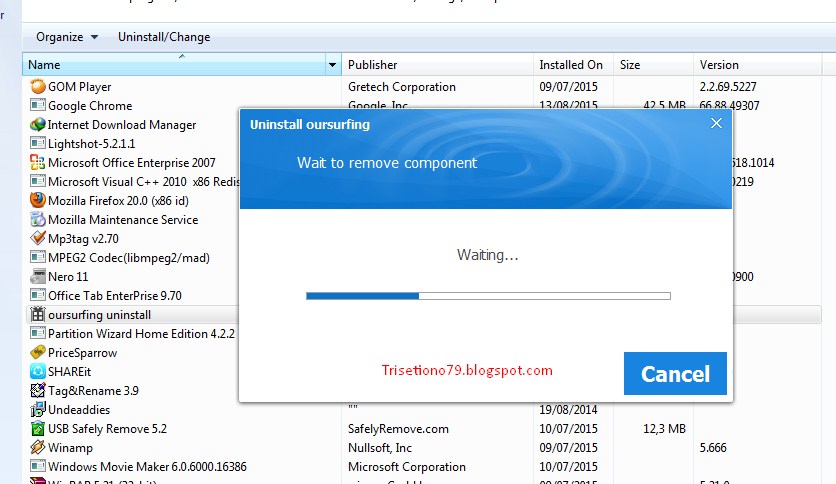
3. Cari dan Uninstall software yang  namanya Oursurfing.


4. Klik Program lalu Klik Uninstall / Double Klik kemudian Centang semua 
    lalu Klik tombol Continue


 5. Proses Uninstall berjalan


6. Setelah Selesai Klik OK


Setelah menguninstall Oursurfing dari komputer, sekaranglangkah selanjutnya :

7.  Buka browser Mozilla Firefox Sobat, pada menu atas kemudian 
     klik Bantuan -> Informasi Pemecahan Masalah.


8.  Kemudian pada bagian kanan atas klik Segarkan Firefox / Setel Ulang Firefox


9. Nanti akan ada halaman yang tertulis Setel Ulang Firefox.  tunggu sampai Proses selesai


10. Terakhir restar firefox anda.

Sekarang Mozilla Firefox telah terbebas dari halaman awal Oursurfing dan kembali lagi normal seperti semula.

 Demikian Seklias tentang Cara Mudah Menghilangkan dan Menghapus Oursurfing  Dari Browser

Terima kasih sudah berkunjung semoga bermanfaat.
 

Sponsor


Blogger Templates